
Home-Assistant-Auslöser
Die Spülmaschine ist fertig, und „Spülmaschine ausräumen“ steht sofort auf „Heute“. So verbindest du Home Assistant mit Heimrunde.
Aktualisiert am
Auf dieser Seite
Manche Aufgaben kommen nicht nach Kalender, sondern weil etwas passiert ist: Die Waschmaschine ist fertig, der Saugroboter hat einen vollen Behälter, ein Rauchmelder meldet eine schwache Batterie. Nutzt ihr Home Assistant, macht Heimrunde die passende Aufgabe in genau diesem Moment fällig.
Heimrunde braucht dafür keinen Zugriff auf euer Home Assistant. Home Assistant meldet sich nur bei Heimrunde.
Einen Auslöser anlegen
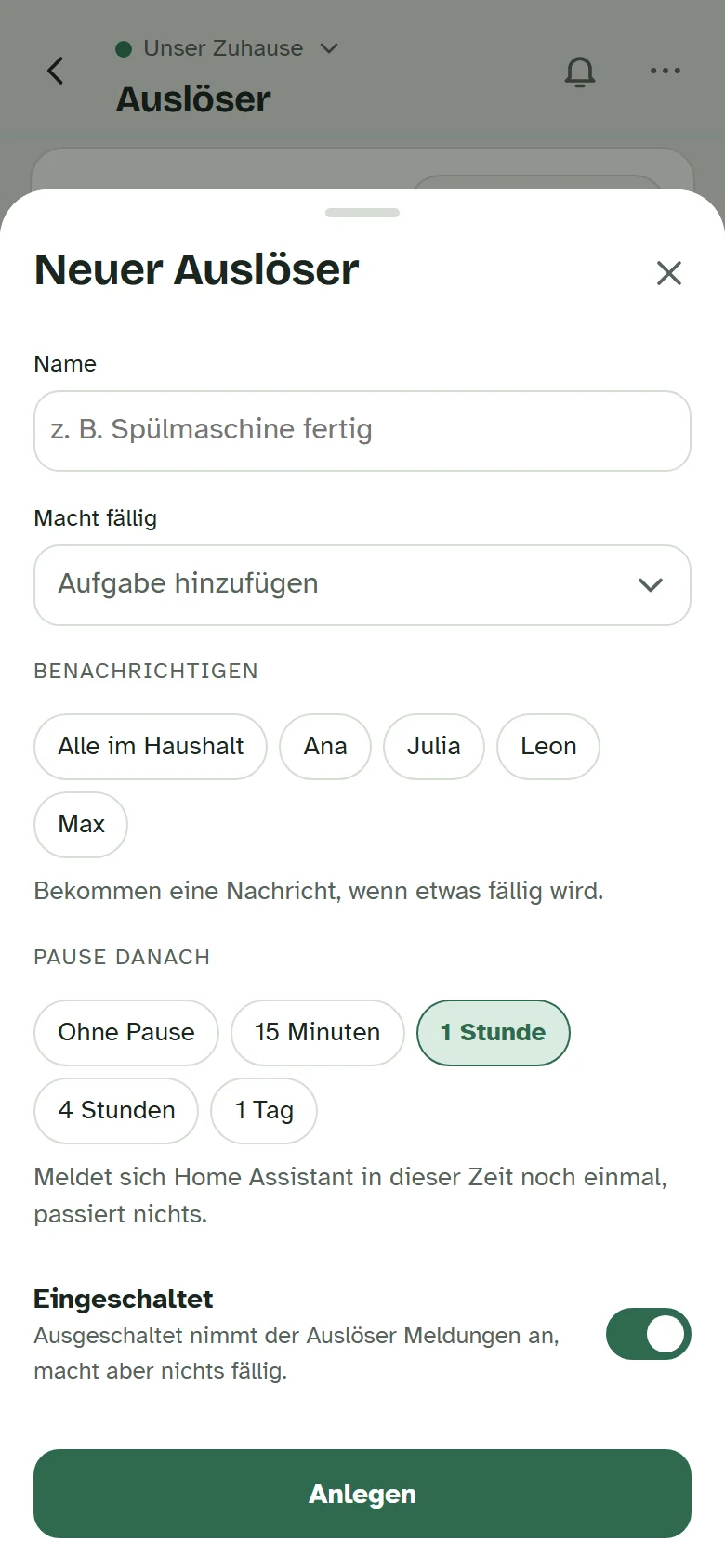
- Tippe oben auf die drei Punkte und dann auf „Einstellungen“.
- Tippe unter „Verwalten“ auf „Auslöser“.
- Tippe auf „+ Neuer Auslöser“.
- Gib einen „Name“ ein, zum Beispiel „Spülmaschine fertig“.
- Wähle unter „Macht fällig“ die Aufgabe, zum Beispiel „Spülmaschine ausräumen“.
- Wähle unter „Benachrichtigen“, wer eine Nachricht bekommt, oder „Alle im Haushalt“.
- Lass die „Pause danach“ auf „1 Stunde“ und tippe auf „Anlegen“.
Auslöser legt nur an, wer den Haushalt verwaltet. Am besten eignen sich Aufgaben, die du unter „Wie oft“ auf „Bei Bedarf“ gestellt hast. Wie das geht, steht in Aufgaben, Routinen und Saisons.
Den Schlüssel übernehmen
Direkt nach dem Anlegen zeigt Heimrunde die „Adresse für Home Assistant“ und den „Schlüssel“. Der Schlüssel ist nur jetzt sichtbar. Danach zeigt Heimrunde nur noch sein Ende.
- Tippe unter „Für Home Assistant“ auf „Konfiguration kopieren“.
- Füge die erste Zeile in die Datei
secrets.yamlvon Home Assistant ein. - Füge den Rest in die Datei
configuration.yamlein. - Starte Home Assistant neu oder lade die Konfiguration neu.
- Tippe in Heimrunde auf „Fertig“.
Die kopierte Konfiguration sieht so aus, mit deiner Adresse und deinem Schlüssel:
# secrets.yaml
heimrunde_spuelmaschine_fertig: "Bearer hwt_…"

# configuration.yaml
rest_command:
  heimrunde_spuelmaschine_fertig:
    url: "https://heimrunde.app/api/triggers/…/fire"
    method: POST
    headers:
      authorization: !secret heimrunde_spuelmaschine_fertig
    content_type: "application/json"
    payload: "{}"
    timeout: 10
Hast du den Schlüssel verloren, öffne den Auslöser und tippe auf „Neuer Schlüssel“. Der alte gilt dann sofort nicht mehr, und Home Assistant braucht den neuen.
Die Automation in Home Assistant
Jetzt fehlt nur noch die Automation, die den Befehl aufruft. Dieses Beispiel meldet sich, wenn das Programm der Spülmaschine fertig ist:
# automations.yaml
- alias: "Heimrunde: Spülmaschine fertig"
  mode: single
  triggers:
    - trigger: state
      entity_id: sensor.geschirrspueler_operation_state
      to: "finished"
  actions:
    - action: rest_command.heimrunde_spuelmaschine_fertig
Die Namen wie sensor.geschirrspueler_operation_state sind Beispiele. Deine findest du in Home Assistant unter
Einstellungen, Geräte und Dienste. Schau dir das Gerät an, während es läuft, dann siehst du auch den genauen Zustand,
etwa finished.
Mit einer Notiz
Ein Auslöser kann eine kurze Notiz mitschicken, zum Beispiel welcher Rauchmelder schwach ist. Die Notiz steht dann unter
der Aufgabe. Ändere dafür in der configuration.yaml die Zeile payload:
payload: '{"note": "Rauchmelder Flur OG"}'
Ist die Aufgabe noch offen, legt Heimrunde keine zweite an. Meldet sich ein weiterer Rauchmelder, kommt sein Name zur Notiz dazu.
Was dann passiert
Meldet sich Home Assistant, ist die Aufgabe sofort fällig. Sie steht auf „Heute“ bei der Person, der sie gehört. Wer unter „Benachrichtigen“ ausgewählt ist, bekommt eine Nachricht.
- Die Aufgabe ist noch offen: Es kommt keine zweite dazu.
- Die Pause läuft noch: Meldet sich Home Assistant innerhalb der „Pause danach“ noch einmal, passiert nichts. Das hilft bei Geräten, die „fertig“ mehrmals melden.
- Der Auslöser ist aus: Schaltest du „Eingeschaltet“ aus, nimmt er Meldungen an, macht aber nichts fällig. Das passt zum Beispiel im Urlaub.
Unter „Letzte Meldungen“ siehst du bei jedem Auslöser, wann sich Home Assistant gemeldet hat und was passiert ist, etwa „Fällig gemacht“, „War schon offen“, „In der Pause“ oder „Falscher Schlüssel“.